


Abaqus从入门到精通(44)实例——钢球撞击钢板过程分析(2)
7.4.6 设置分析步
在Module下拉列表框中选择Step选项,进入分析步编辑界面。单击工具区中的Create Step图标 ,弹出Create Step对话框,使用默认名称“Step-1”;选择Procedure type为General,并在下方列表中选择Dynamic,Explicit,如图7-12所示,单击Continue按钮。弹出Edit Step对话框,在Basic选项卡的Time period文本框中输入“0.0025”,在Other选项卡的Quadratic bulk viscosity paramete(r二次体积黏性参数)文本框中输入“0.03”,如图7-13所示,单击OK按钮。
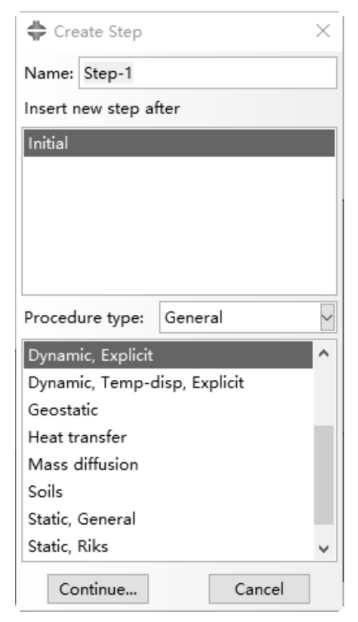
图7-12 Create Step对话框
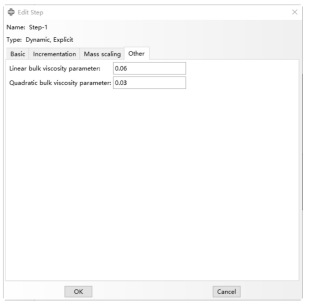
图7-13 Edit Step对话框
创建完毕后,单击工具区中的Step Manager图标 ,打开StepManager对话框,可以查看所创建的分析步,如图7-14所示。
7.4.7 划分网格
在Module下拉列表框中选择Mesh选项,进入网格功能界面,在窗口顶部的环境栏中设置Object为Part。
1.分割部件
在Part下拉列表框中选择Part-qiu选项,单击工具区中的PartitionCell: Define Cutting Plane图标,单击提示区的Point & Normal按钮,此时部件上出现若干个点,对照如图7-15(a)所示的参考点,选中部件上的A点(A点由黄色变为红色),再单击BC直线(该直线也变为红色),最后单击视图区下方的Create Partition按钮(或在视图区单击鼠标中键),则部件被分为上下两个部分(按图示位置)。再单击上半部分,单击鼠标中键确认,单击Point & Normal按钮,对照如图7-15(b)所示的参考点,选中部件上的B点,再单击AD直线,最后单击视图区下方的Create Partition按钮(或在视图区单击鼠标中键),则上半部分部件又被分为左右两部分,且此时呈绿色,然后再以类似的方法对部件的下半部分进行分割。
利用上述方法参照图7-16(a)对钢板进行分割,分割后的部件如图7-16(b)所示。
2.设置全局种子
对钢球设置全局种子,单击工具区中的Seed Part图标,弹出GlobalSeeds对话框,设置Approximate global size为0.5,如图7-17所示,单击OK按钮,此时提示区出现Seeding definition complete,单击后面的Done按钮完成种子定义。以同样的方法为钢板设置全局种子,设置Approximate global size为2。
3.定义网格属性
为钢球定义网格属性。单击工具区中的Assign Mesh Controls图标,在视图区将钢球部件全选,并单击鼠标中键,弹出Mesh Controls对话框,设置Element Shape为Hex,Technique为Structured,如图7-18所示,单击OK按钮。以同样方法为钢板定义网格属性。
4.设定单元类型
单击工具区中的Assign Element Type图标 ,在视图区将部件全选,并单击鼠标中键,弹出Element Type对话框,设置Geometric Order为Linear,其他选项保持默认值,此时的单元类型为C3D8R,如图7-19所示,单击OK按钮。以同样的方法为钢板设定单元类型。
5.划分网格
单击工具区中的Mesh Part图标,在视图区单击鼠标中键,网格划分完成,生成网格后的部件如图7-20所示。单击工具区中的VerifyMesh(检查网格)图标,可以检查网格质量。
7.4.8 定义接触
1.定义接触面
( 1 ) 进 入 Interaction 模 块 , 在 菜 单 栏 中 选 择
Tools→Surface→Manager命令,单击Create按钮,在Name文本框中输入“Surf-qiu”,设置Type为Geometry,单击Continue按钮。单击钢球与钢板相接触的面,如图7-21(a)所示,然后在视图区单击鼠标中键确认。
(2)用类似的方法来定义钢板与钢球的接触面。单击Create按钮,在Name文本框中输入“Surf-ban”,单击Continue按钮。单击钢板与钢球相接触的面,如图7-21(b)所示,然后在视图区单击鼠标中键确认。
2.定义无摩擦的接触属性
单击工具区中的Create Interaction Property图标,各项参数都保持默认值,单击Continue按钮,弹出Edit Contact Property对话框,选择Mechanical→Tangential Behavior选项,在Friction formulation下拉列表框中选择Frictionless选项,如图7-22所示,单击OK按钮。
3.定义接触
(1)单击工具区中的Create Interaction图标,在弹出对话框的Step下拉列表框中选择Step-1选项,设置Types for Selected Step为Surfaceto-surface contact(Explicit),如图7-23所示,然后单击Continue按钮。此时要求选择第一面(First surface),单击提示区右侧的Surfaces按钮,在弹出的Region Selection对话框中选择Surf-qiu,如图7-24所示,再单击Continue按钮。
(2)此时要求选择第二面(Second surface),单击提示区右侧的Surfaces按钮,在弹出的Region Selection对话框中选择Surf-ban,单击Continue按钮。
(3)在弹出的Edit Interaction对话框中,不改变默认的参数Sliding formulation:Finite sliding,如图7-25所示,单击OK按钮。
( 4 ) 在 菜 单 栏 中 选 择 Interaction→Manager 命 令 , 在 弹 出 的Interaction Manager对话框中选中已定义的接触Int-1后面的Created,再单击Edit,可以查看接触面的位置是否正确。
7.4.9 定义边界条件和载荷
在Module下拉列表框中选择Load选项,进入载荷编辑界面。
1.定义集合
选择菜单栏中的Tools→Set→Manager命令,弹出Set Manager对话框,依次创建下列集合。
(1)Set-Fix集合:钢板上施加固支边界条件的端面。
单击Create按钮,弹出Create Set对话框,在Name文本框中输入“Set-Fix”,单击Continue按钮,选中如图7-26(a)所示的面,在视图区单击鼠标中键确认,Set-Fix集合建立完毕。
(2)Set-Symm集合:钢球和钢板上施加对称约束的端面。
单 击 Create 按 钮 , 在 弹 出 对 话 框 的 Name 文 本 框 中 输 入“SetSymm”,单击Continue按钮,选中如图7-26(b)所示的面,在视图区单击鼠标中键确认。
(3)Set-qiu集合:整个钢球部件。
单击Create按钮,在弹出对话框的Name文本框中输入“Set-qiu”,单击Continue按钮选中整个钢球,在视图区单击鼠标中键确认。定义完毕后,以上3个集合出现在Set Manager对话框中,如图7-27所示。
2.定义边界条件
(1)单击工具区中的Create Boundary Condition图标,弹出CreateBoundary Condition对话框,在Name文本框中输入“BC-Fix”,设置Step为Initial,单击Continue按钮。弹出Region Selection对话框,选择SetFix,如图7-28所示,单击Continu按钮,在弹出的Edit BoundaryCondition对话框中选中ENCASTRE(U1=U2=U3=UR1=UR2=UR3=0)单选按钮,如图7-29所示。
(2)用同样的方法创建边界条件“BC-Symm”,设置Step为Initial,单击Continue按钮。在弹出的Region Selection对话框中选择Set-Symm,单击Continue按钮,弹出Edit Boundary Condition对话框,选中ZSYMM(U3=UR1=UR2=0)单选按钮,如图7-30所示。
(3)单击工具栏中的Boundary Condition Manager图标,可以看到,上述创建的边界条件已列于表中,如图7-31所示。
3.定义预定义场
单击工具区中的Create Predefined Field(创建预定义场)图标,在弹出对话框的Name文本框中输入“Predefined Field-1”,设置Step为Initial,Types for Selected Step为Velocity(速度),如图7-32所示,单击Continue按钮。在弹出的Region Selection对话框中选中Set-qiu选项,如图7-33所示,单击Continue按钮。弹出Edit Predefined Field对话框,在V1文本框中输入“600”,在V2文本框中输入“-2500”,如图7-34所示,单击OK按钮。
7.4.10 提交分析作业
(1)在Module下拉列表框中选择Job选项,单击工具区中的JobManager图标,弹出Job Manager对话框,单击Create按钮,弹出CreateJob对话框,设置Name为Job-qiu-ban,如图7-35所示,单击Continue按钮。弹出Edit Job对话框,保持各默认值不变,单击OK按钮。
(2)此时新创建的作业显示在Job Manager中,如图7-36所示。单击工具栏中的按钮来保存所建的模型,然后单击Submit按钮提交分析。
(3)单击Monitor按钮,打开Job-qiu-ban Monitor对话框,进行分析,分析完成后单击Dismiss按钮,关闭对话框,然后单击Results按钮,进入Visualization模块。
7.4.11 后处理
1.显示图形
显示Mises应力的云纹图和动画。在Visualization模块中,单击PlotContours on Deformed Shape按钮来查看Mises应力的云纹图,如图7-37所示,单击按钮显示动画,查看分析结果是否异常。
2.绘制和保存沿一定路径的位移信息
(1)选择菜单栏中的Tools→Path(路径)→Manager命令,弹出Path Manager对话框,单击Create按钮,弹出Create Path对话框,设置Type为Node list(节点列表),如图7-38所示,单击Continue按钮。弹出Edit Node List Path(编辑节点列表路径)对话框,在Part Instance下拉列表框中选择PART-QIU-1选项,如图7-39所示。
(2)单击Add Before(在前方添加)按钮,在视图区的球体上选择想要观测的节点,如图7-40所示,选好后单击鼠标中键确认,重新弹出Edit Node List Path对话框,刚刚所选节点已出现在列表中,如图7-41所示,单击OK按钮。
下面从分析步中选择3个不同的时刻,绘制并保存在这些时刻路径上各点的应力情况。
(1)单击工具区中的Create XY Data图标,弹出Create XY Data对话框,选中Path单选按钮,如图7-42所示,单击Continue按钮。弹出XY Data from Path 对 话 框 , 设 置 Model Shape 为 Deformed , PointLocations(变形,点位置)为Include intersections(包含交点),在XValue栏中选择True distance(实际距离),在Y Value中单击FieldOutput按钮。弹出Field Output对话框,选择S,如图7-43所示,单击OK按钮。
(2)单击Y Value栏中的Step/Frame按钮,弹出Step/Frame对话框,选择Index下的第10组数据,单击OK按钮,在XY Data from Path对话框中单击Save As按钮,弹出Save XY Data As对话框,在Name文本框中输入“XYData-S_10”,如图7-44所示。用同样的方法保存Index下的第15、20组数据。在组数据保存完毕后单击Cancel按钮。
(3)单击工具区中的XY Data Manager(XY数据管理器)图标,弹出XY Data Manager对话框,在Name栏选择XYData-S_10,单击对话框左侧的Plot,在视图区显示路径上各点的一组位移信息,如图7-45(a)所示;将Name栏下3组数据全选,单击Plot,则可以将3组不同时刻的位移信息绘制在一张图上,如图7-45(b)所示。
(内容、图片来源:《ABAQUS 2020有限元分析从入门到精通》,侵删)
版权与免责声明:
凡未注明作者、来源的内容均为转载稿,如出现版权问题,请及时联系我们处理。我们对页面中展示内容的真实性、准确性和合法性均不承担任何法律责任。如内容信息对您产生影响,请及时联系我们修改或删除。
-
[行业资讯] 高空实战验证:PowerFLOW 如何赢得航空航天和国防工
2026-10-15
-
[行业资讯] Rosenberger 利用 SIMULIA (Abaqu
2026-10-15
-
[ABAQUS] 网上 99 元装 Abaqus 是正版吗?认准达索代理商思
2026-10-13
-
[ABAQUS] 作为达索系统 Dassault Systèmes 代理商,
2026-10-13
-
[ABAQUS] 企业和高校买 Abaqus 总卡在第一步?采购前准备指南
2026-10-13
-
[ABAQUS] 企业版、教育版Abaqus怎么买划算?思茂信息报价指南
2026-10-12
-
[ABAQUS] 买正版 Abaqus 有培训吗?对电脑有要求吗?达索代理商
2026-10-12
-
[ABAQUS] 买 Abaqus 怕被坑?正版授权代理商思茂信息报价透明
2026-10-12
-
[ABAQUS] Abaqus 有限元分析总踩坑?这份指南+达索代理商清单请
2026-10-10
-
[ABAQUS] Abaqus 网格划分总报错?先搞懂过渡这个关键设置
2026-10-10
-
2023-08-29
-
2023-08-24
-
[ABAQUS] 有限元分析软件abaqus单位在哪设置?【操作教程】
2023-09-05
-
[ABAQUS] ABAQUS如何建模?ABAQUS有限元分析教程
2023-07-07
-
[ABAQUS] ABAQUS软件中Interaction功能模块中的绑定接
2023-07-19
-
[ABAQUS] Abaqus怎么撤回上一步操作?Abauqs教程
2024-05-01
-
[ABAQUS] abaqus里面s11、s12和u1、u2是什么意思?s和
2023-08-30
-
[ABAQUS] Abaqus单位对应关系及参数介绍-Abaqus软件
2023-11-20
-
[ABAQUS] Abaqus中的S、U、V、E、CF分别是什么意思?
2024-05-11
-
[ABAQUS] ABAQUS软件教程|场变量输出历史变量输出
2023-07-18
-
[行业资讯] 高空实战验证:PowerFLOW 如何赢得航空航天和国防工
2026-10-15
-
[行业资讯] Rosenberger 利用 SIMULIA (Abaqu
2026-10-15
-
[行业资讯] 智能工厂车间如何应对工业高温?达索SIMULIA冷却方案
2026-09-20
-
[行业资讯] 与达索系统SIMULIA冠军龙凯聊聊仿真那些事
2026-09-20
-
[行业资讯] 达索系统 SIMULIA SPDM 2026新功能介绍
2026-09-20
-
[行业资讯] 对话达索系统SIMULIA冠军成员龙凯:裁去千钧,独留风骨
2026-09-07
-
2026-08-28
-
[行业资讯] 达索系统 GEOVIA 2026 新功能直通车|Surpa
2026-08-20
-
[行业资讯] 达索系统 SIMULIA 双场活动来袭:电磁仿真技术研讨会
2026-08-19
-
[行业资讯] 达索系统 SIMULIA 双场活动来袭:电磁仿真技术研讨会
2026-08-13
-
 汽车交通
汽车交通 -
 风能电源
风能电源 -
 船舶机械
船舶机械 -
 生物医疗
生物医疗
-
 土木建筑
土木建筑 -
 新能源
新能源 -
 高科技
高科技


地址: 广州市天河区天河北路663号广东省机械研究所8栋9层 电话:020-38921052 传真:020-38921345 邮箱:thinks@think-s.com