4.5.1 实例描述
下面将分析二维圆盘与平板的接触实例,模型顶部有一个刚性的(无弹性和塑性变形)圆盘,圆盘的底部与平板上沿部分相接触(见图4-1),在圆盘上沿着Y轴负方向施加10kN的集中力。接触面润滑良好,无摩擦。除了接触力之外,平板不承受其他载荷。要求分析模型的受力状态。
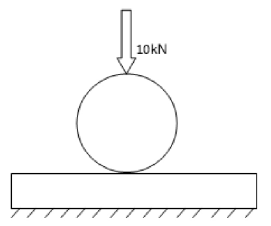
图4-1 圆盘与平板模型示意图
l此问题研究的是结构的静态响应,使用ABAQUS/Standard作为求解器,所以分析步类型应为Static,General。
l在接触分折中,如果接触属性为默认的“硬接触”,则应尽可能使用“一阶单元”,本实例中选用CPS4I单元(平面应力四边形双线性非协调单元)。
l圆盘为刚性的,且几何形状简单,可以用解析刚体来模拟。
4.5.2 创建部件
1.创建平板
单击工具区中的Create Part图标,弹出Create Part对话框,在Name文本框中输入“Part-ban”,设置Modeling Space为2D Planar,Type为Deformable,如图4-2所示,然后单击Continue按钮。
进入草图模块后,单击工具区中的图标,在视图区下方输入矩形第一个点的坐标(-20,10),然后再输入第一个点的坐标(20,0),双击鼠标中键,即完成平板的绘制。
2.创建圆盘
(1)单击工具区中的Create Part图标,弹出Create Part对话框,在Name文本框中输入“Part-pan”,设置Modeling Space为2D Planar,Type为Analytical rigid(解析刚体),如图4-3所示,然后单击Continue按钮。
(2)单击工具区中的Create Arc Center and 2 Endpoints(绘制圆弧圆心和2点)图标,在视图区下方输入圆心坐标(0,15),单击鼠标中键(或按Enter键),然后输入圆弧起始点坐标(0,10),单击鼠标中键,再输入圆弧的终点坐标(-5,15),单击鼠标中键,即完成了圆盘轮廓的1/4圆弧。
(3)根据上述方法,继续创建下述3段圆弧,创建圆弧所涉及的数据如表4-1所示。
提示:解析刚体的截面图形由线段、小于180°的弧线及抛物线组成,因此不能用工具绘制整个圆。
(4)在绘制完刚体部件后,必须为刚体部件指定一个参考点,刚体部件的边界条件和载荷都要施加在此参考点上,在分析过程中,整个刚体部件各处的位移都是和此参考点的位移相同。在菜单栏中选择Tools→Reference Point(参考点)命令,然后单击刚体顶部的点,如图4-4所示。
提示:在Part模块下为部件所加的参考点,将隶属于这个部件。
4.5.3 定义材料属性
(1)在工作区上方的Module下拉列表框中选择Property选项,选择Part为Part-ban,进入材料属性编辑界面。单击工具区中的CreateMaterial图标,弹出Edit Material对话框,如图4-5所示,默认名称为Material-1。
( 2 ) 在 Material Behaviors 选 项 组 中 依 次 选 择Mechanical→Elasticity→Elasti选项。此时,在下方出现的数据表中依次设置Young’s Modulus为210000,Poisson’s Ratio为0.3,保持其余参数不变,单击OK按钮。
4.5.4 定义和指派截面属性
1.创建截面
单击工具区中的Create Section图标,弹出Create Section对话框,默认名称为Section-1,保持其他项不变,如图4-6所示,单击Continue按钮,弹出Edit Section对话框,在Material下拉列表框中选择Material-1选项,如图4-7所示,单击OK按钮。
2.指派截面属性
单击工具区中的Assign Section图标,在视图区选择整个平板,单击提示区的Done按钮(或在视图区单击鼠标中键),弹出Edit SectionAssignment对话框,在Section下拉列表框中选择Section-1选项,如图4-8所示,单击OK按钮。
4.5.5 定义装配
在Module下拉列表框中选择Assembly选项,单击工具区中的Create Instance图标,弹出Create Instance对话框,在Parts选项组中选择Part-ban和Part-pan选项,保持各项默认值,如图4-9所示,单击OK按钮。
4.5.6 设置分析步
本模型的分析步将包含以下几个部分。
lInitial(初始分析步):该分析步用来定义边界条件。
l分析步1:在圆盘上施加一个较小的力,使各个接触部件平稳地建立起来,以免把所有载荷都施加到模型上,导致分析无法收敛。
l分析步2:将圆盘上的作用力改为100kN。
在接触分析中,通常先定义一个只有很小位移载荷的分析步,让接触关系平稳地建立起来,然后在下一个分析步中再施加真实的载荷。这样虽然分析步的数目增加了,但是降低了收敛的困难度,计算时间反而可能会减少。
(1)在Module下拉列表框中选择Step选项,进入分析步编辑界面。单击工具区中的Create Step图标,弹出Create Step对话框,分别创建以下分析步。
分析步1(Step-10kN):在Name文本框中输入“Step-10kN”,类型选择Static,General,其余选项不变,如图4-10所示,单击Continue按钮。弹出Edit Step对话框,设置Nlgeom为On,如图4-11所示,单击OK按钮,完成分析步1的创建。
分 析 步 2 ( Step-100kN ) : 在 Name 文 本 框 中 输 入 “Step100kN”,类型选择Static,General ,其余选项不变,单击Continue按钮。弹出Edit Step对话框,直接单击OK按钮,完成分析步2的创建。
(2)创建完毕后,单击工具区中的Step Manager图标,打开StepManager对话框,可以查看所创建的分析步,如图4-12所示。
(内容、图片来源:《ABAQUS 2020有限元分析从入门到精通》,侵删)
版权与免责声明:
凡未注明作者、来源的内容均为转载稿,如出现版权问题,请及时联系我们处理。我们对页面中展示内容的真实性、准确性和合法性均不承担任何法律责任。如内容信息对您产生影响,请及时联系我们修改或删除。