在模块列表中选择装配,即进入装配模块。在部件模块中创建或导入部件时,整个过程都是在局部坐标系下进行的。对于由多个部件构成的物体,必须将其在统一的整体坐标系中进行装配,使之成为一个整体,这部分工作需要在装配模块中进行。
提示:一个模型只能包含一个装配体,一个装配体可以包含多个部件,一个部件也可以被多次调用来组装成装配件。即使装配件中只包含一个部件,也必须进行装配,定义载荷、边界条件、相互作用等操作都必须在装配件的基础上进行。
2.5.1 部件实体的创建
装配的第一步是选择装配的部件,创建部件实体。具体操作方法是执行Instance(实体)→Create命令,或单击工具区中的CreateInstance(将部件实体化)图标 ,弹出Create Instance对话框。
该对话框包含3部分,其中部件选项组内列出了所有存在的部件,单击鼠标左键进行部件的选择,可以单选,也可以多选,多选则要借助Shift键或Ctrl键进行单击。
实体类型选项组用于选择创建实体的类型,包含以下两个选项。
Dependent(mesh on part):用于创建非独立的部件实体,为默认选项。当对部件划分网格时,相同的网格被添加到调用该部件的所有实体中,特别适用于线性阵列和辐射阵列构建部件实体。
Independent(mesh on instance):用于创建独立的部件实体,这种实体是对原始部件的复制。此时,用户需要对装配件中的每个实体划分网格,而不是原始部件。此外,Auto-offset
from other instances选项用于使实体间产生偏移而不重叠。
最后,单击OK按钮,完成实体的创建。
工具区和菜单栏中没有删除实体等工具,创建部件实体后,可以在模型树中进行这些操作,具体操作为:在模型树中单击该模型装配前的按钮展开该列表,再单击实例前的 按钮,鼠标指向需要操作的实体,单击鼠标右键,在弹出的快捷菜单中选择Delete命令删除该实体(见图2-27),Suppress(抑制)或Resume(恢复)命令分别用于抑制和恢复该实体的选择。
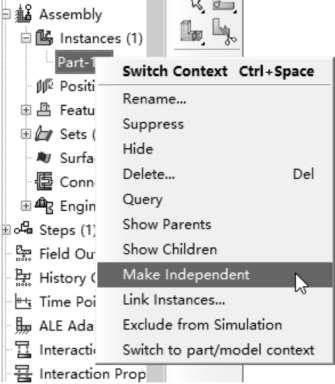
图2-27 快捷菜单
部件实体创建完成后,其实体类型可以修改,方法为在模型树中选择该部件实体,单击鼠标右键,在弹出的快捷菜单(见图2-27)中选择Make Independent或Make Dependent命令,即可改变实体的类型。
ABAQUS/CAE还可以阵列形式复制部件实体,包含线性阵列和环形阵列两种模式,分别介绍如下。
1.线性阵列模式
执行Instance→Linear Pattern(线性阵列)命令,或单击工具区中的Linear Pattern图标 ,在视图区单击鼠标左键选择实体,单击提示区的Done按钮,弹出Linear Pattern对话框,如图2-28(a)所示。该对话框包括如下几个选项。
Direction 1(方向1)选项组:用于设置线性阵列的第一个方向,默认为X轴。
Direction 2(方向2)选项组:用于设置线性阵列的第二个方向,默认为Y轴。
Preview(预览)复选框:用于预览线性阵列的实体,默认为选择预览方式。
完成设置后,单击OK按钮,完成线性阵列的实体创建操作。
2.环形阵列模式
执行Instance→Radial Pattern(环形阵列)命令,或单击工具区中的Radial Pattern图标 ,在视图区单击鼠标左键选择实体,单击提示区的Done按钮,弹出Radial Pattern对话框,如图2-28(b)所示。其选项与线性阵列模式类似,不再赘述。
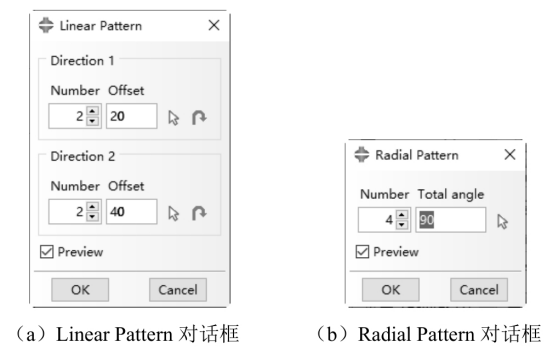
图2-28 Linear Pattern和Radial Pattern对话框
(内容、图片来源:《ABAQUS 2020有限元分析从入门到精通》,侵删)
版权与免责声明:
凡未注明作者、来源的内容均为转载稿,如出现版权问题,请及时联系我们处理。我们对页面中展示内容的真实性、准确性和合法性均不承担任何法律责任。如内容信息对您产生影响,请及时联系我们修改或删除。