


Abaqus从入门到精通(7)Abaqus的属性模块
在模块列表中选择Property,即进入属性模块,在此模块中可以进行材料和截面特性的设置以及弹簧、阻尼器和实体表面壳的定义等。可以发现菜单栏有所变化,如图2-10所示,同时工具区转变成与设置材料和截面特性相对应的工具,如图2-11所示。

图2-10 属性模块的菜单栏

图2-11 属性模块的工具区
2.4.1 材料属性
执行Material(材料)→Create命令,或单击工具区中的CreateMaterial(创建材料)图标 ,弹出Edit Material(编辑材料)对话框,如图2-12所示。该对话框包括3个部分。
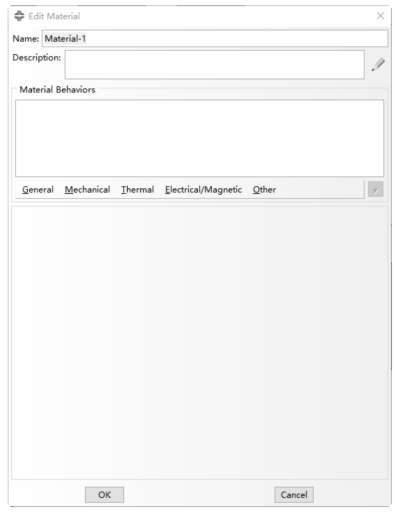
图2-12 Edit Material对话框
l Name(名称):用于为材料命名。
l Description(描述):出现在材料行为的上方,在该区域内设置相应的材料参数值。
l Material Behaviors(材料行为):用于选择材料类型。
2.4.2 截面特性
ABAQUS/CAE不能直接把材料属性赋予模型,而是先创建包含材料属性的截面特性,再将截面特性分配给模型的各区域。
1.创建截面特性
单击工具区中的Create Section(创建截面)图标 ,弹出如图2-13所示的Create Section对话框。该对话框包括两个部分。
l Name:定义截面的名称。
l Category和Type(类型):共同决定截面的类型。
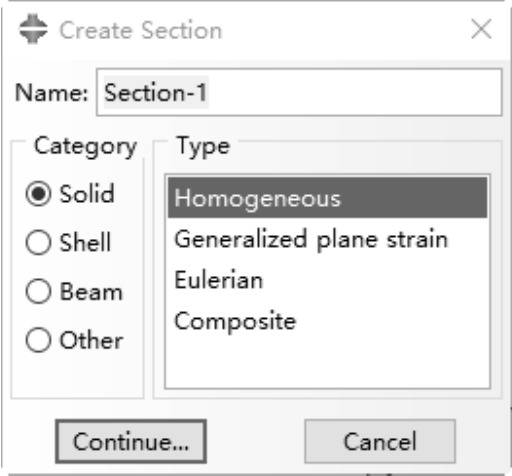
图2-13 Create Section对话框
2.分配截面特性
创建了截面特性后,就要将它分配给模型。首先,在环境栏的部件列表中选择要赋予截面特性的部件,如图2-14所示,然后单击工具区中的Assign Section(指派截面)图标 ,或执行Assign(指派)→Section命令,按提示在视图区选择要赋予此截面特性的部分,单击提示区的Done(完成)按钮,弹出Edit Section Assignment(编辑截面指派)对话框,如图2-15所示。
2.分配截面特性
创建了截面特性后,就要将它分配给模型。首先,在环境栏的部件列表中选择要赋予截面特性的部件,如图2-14所示,然后单击工具区中的Assign Section(指派截面)图标 ,或执行Assign(指派)→Section命令,按提示在视图区选择要赋予此截面特性的部分,单击提示区的Done(完成)按钮,弹出Edit SectionAssignment(编辑截面指派)对话框,如图2-15所示。

图2-14 在环境栏的部件列表中选择部件
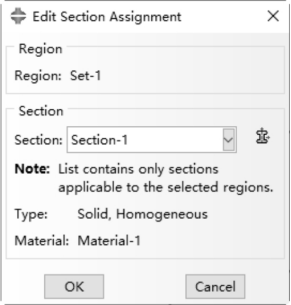
图2-15 Edit Section Assignment对话框
如果在准备分配截面特性时,发现需要单独分配截面特性的部分没有分离出来,可以在工具区中的分割工具栏中选用适当的工具进行部件的分割,如图2-16所示。
单击工具区中的Section Assignment Manager(截面指派管理器)图标 ,该管理器中显示已分配的截面列表,如图2-17所示。
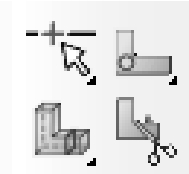
图2-16 工具区中的分割工具栏
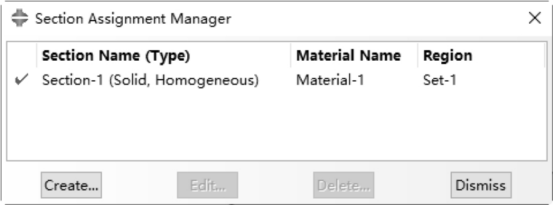
图2-17 Section Assignment Manager对话框
2.4.3 梁的界面特性
ABAQUS还可以在属性模块中定义梁的截面特性、截面方向和切向方向。
1.梁的截面特性
梁的截面特性的设置方法与其他截面类型有所差异,主要体现在以下方面。
l 在创建梁的截面特性前,需要首先定义梁的横截面的形状和尺寸,单击工具区中的CreateProfile(创建轮廓)图标 ,弹出Create Profile对话框,如图2-18所示。以Box为例,单击Continue按钮,进入Edit Profile(编辑轮廓)对话框,如图2-19所示。
l 当选择在分析前提供截面特性时,材料属性在Edit BeamSection(编辑梁截面)对话框(见图2-20)中定义,不需要通过创建材料工具创建材料。
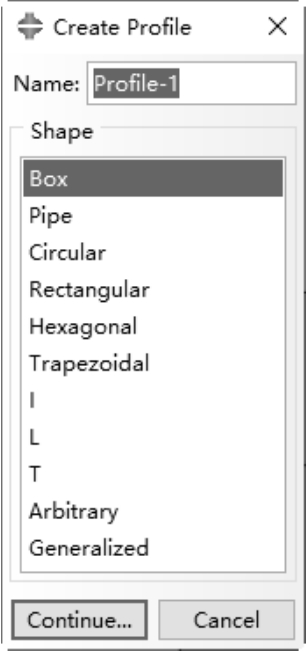
图2-18 Create Profile对话框
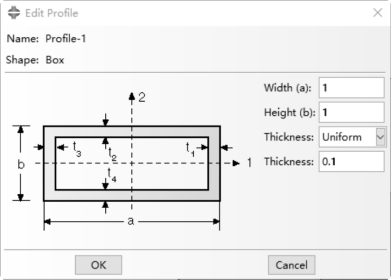
图2-19 Edit Profile对话框
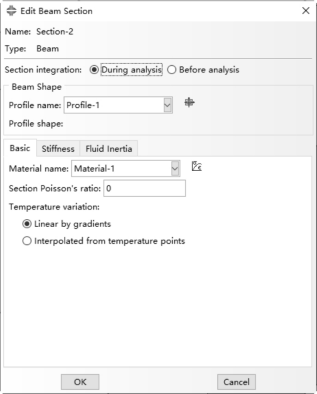
图2-20 Edit Beam Section对话框
2.梁的截面方向和切向方向
在分析前,还需要定义梁的截面方向,方法如下。
执行Assign→Beam Section Orientation(梁截面方向)命令,或单击工具区中的Assign Beam Orientation(指派梁方向)图标 ,在视图区选择要定义截面方向的梁,单击鼠标中键,在提示区中输入梁截面的局部坐标的1方向(见图2-21),按Enter键,再单击提示区的Done按钮,完成梁截面方向的设置。

图2-21 输入梁截面的局部坐标的1方向
当部件由线组成时,ABAQUS会为其指定默认的切向方向,但可以改变此默认的切向方向。
提示:在菜单栏上执行Assign→Element Tangent(单元切向)命令,或按住Assign Beam Orientation(指派梁方向)图标 ,在展开的工具条中选择Assign Beam/Truss Tangent(指派梁/桁架切向)图标 ,在视图区选择要改变切向方向的梁,单击提示区的Done按钮,梁的切向方向即变为反方向。此时,梁截面的局部坐标的2方向也变为反方向。
2.4.4 特殊设置
1.惯量
用户可以定义各种惯量,执行Special(特殊设置)→Inertia(惯量)→Create命令,弹出Create Inertia(创建惯量)对话框(见图2-22),在Name文本框中输入名称,在Type选项组中可以选择Pointmass/inertia(点质量/惯性)、Nonstructural mass(非结构质量)和Heat capacitance(热电容)选项,单击Continue按钮,在视图区选择对
象进行相应惯量的设置。
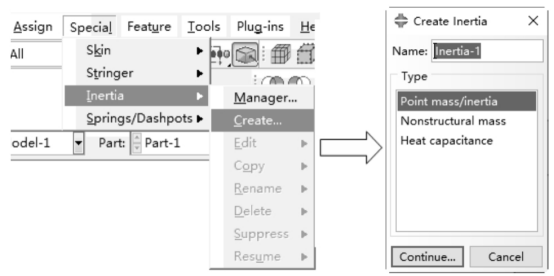
图2-22 定义惯量
2.蒙皮
在属性模块中,用户可以在实体模型的面或轴对称模型的边附上一层皮肤,适用于几何部件和网格部件。
提示:蒙皮的材料可以不同于其下部件的材料。蒙皮的截面类型可以是均匀壳截面、膜、复合壳截面、表面和垫圈。执行Special→Skin(皮肤)→Create命令创建蒙皮。
提示:一般情况下,用户不方便直接从模型中选择蒙皮,这时可以使用集合工具,方法为执行Tools→Set(集合)→Create命令,在弹出的Create Set(创建集合)对话框(见图2-23)中,输入名称,单击Continue按钮,在视图区中选择蒙皮作为构成集合的元素,单击提示区的Done按钮,完成集合的定义。
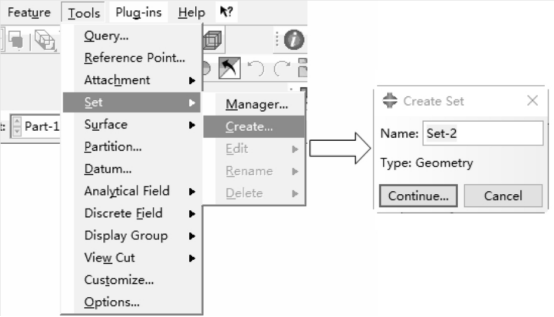
图2-23 Create Set对话框
单 击 Display Group ( 显 示 组 ) 工 具 栏 中 的 Create DisplayGroup(创建显示组)图标 ,弹出Create Display Group对话框,在Item(项)选项组中选择集,在其右侧的区域内选择包含蒙皮的集合,如图2-24所示,单击对话框下端的Intersect(交集)按钮,视图区即显示定义的蒙皮。
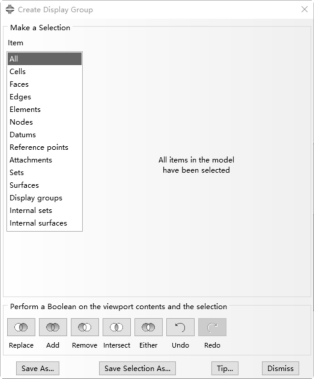
图2-24 Create Display Group对话框
对于实体和轴对称部件,在网格模块中对部件进行网格划分时,ABAQUS会自动对位于表面的蒙皮划分对应的网格,而不用单独对蒙皮进行网格划分。
3.弹簧/阻尼器
ABAQUS可以定义各种惯量,执行Special→Springs/Dashpots(弹簧/阻尼)→Create命令,弹出Create Springs/Dashpots对话框(见图2-25),在Name文本框中输入名称,在Connectivity Type(连接类型)选项组中可以选择Connect two points(连接两点)和Connect points toground (Standard) ( 一 点 接 地 ) 选 项 , 后 者 仅 适 用 于ABAQUS/Standard。
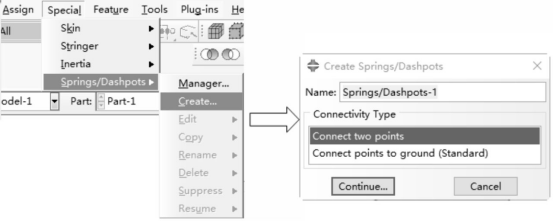
图2-25 Create Springs/Dashpots对话框
单击Continue按钮,在视图区选择对象进行相应的设置,单击提示区的Done按钮。用户可以在弹出的Edit Springs/Dashpots对话框(见图2-26)中,同时设置弹簧的刚度和阻尼器系数。
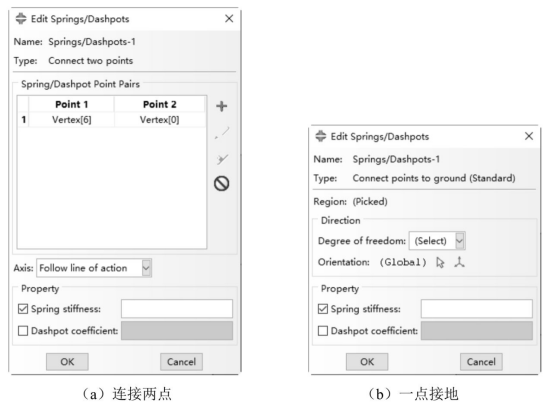
图2-26 Edit Springs/Dashpots对话框
(内容、图片来源:《ABAQUS 2020有限元分析从入门到精通》,侵删)
版权与免责声明:
凡未注明作者、来源的内容均为转载稿,如出现版权问题,请及时联系我们处理。我们对页面中展示内容的真实性、准确性和合法性均不承担任何法律责任。如内容信息对您产生影响,请及时联系我们修改或删除。
-
[行业资讯] 高空实战验证:PowerFLOW 如何赢得航空航天和国防工
2026-10-15
-
[行业资讯] Rosenberger 利用 SIMULIA (Abaqu
2026-10-15
-
[ABAQUS] 网上 99 元装 Abaqus 是正版吗?认准达索代理商思
2026-10-13
-
[ABAQUS] 作为达索系统 Dassault Systèmes 代理商,
2026-10-13
-
[ABAQUS] 企业和高校买 Abaqus 总卡在第一步?采购前准备指南
2026-10-13
-
[ABAQUS] 企业版、教育版Abaqus怎么买划算?思茂信息报价指南
2026-10-12
-
[ABAQUS] 买正版 Abaqus 有培训吗?对电脑有要求吗?达索代理商
2026-10-12
-
[ABAQUS] 买 Abaqus 怕被坑?正版授权代理商思茂信息报价透明
2026-10-12
-
[ABAQUS] Abaqus 有限元分析总踩坑?这份指南+达索代理商清单请
2026-10-10
-
[ABAQUS] Abaqus 网格划分总报错?先搞懂过渡这个关键设置
2026-10-10
-
2023-08-29
-
2023-08-24
-
[ABAQUS] 有限元分析软件abaqus单位在哪设置?【操作教程】
2023-09-05
-
[ABAQUS] ABAQUS如何建模?ABAQUS有限元分析教程
2023-07-07
-
[ABAQUS] ABAQUS软件中Interaction功能模块中的绑定接
2023-07-19
-
[ABAQUS] Abaqus怎么撤回上一步操作?Abauqs教程
2024-05-01
-
[ABAQUS] abaqus里面s11、s12和u1、u2是什么意思?s和
2023-08-30
-
[ABAQUS] Abaqus单位对应关系及参数介绍-Abaqus软件
2023-11-20
-
[ABAQUS] Abaqus中的S、U、V、E、CF分别是什么意思?
2024-05-11
-
[ABAQUS] ABAQUS软件教程|场变量输出历史变量输出
2023-07-18
-
[行业资讯] 高空实战验证:PowerFLOW 如何赢得航空航天和国防工
2026-10-15
-
[行业资讯] Rosenberger 利用 SIMULIA (Abaqu
2026-10-15
-
[行业资讯] 智能工厂车间如何应对工业高温?达索SIMULIA冷却方案
2026-09-20
-
[行业资讯] 与达索系统SIMULIA冠军龙凯聊聊仿真那些事
2026-09-20
-
[行业资讯] 达索系统 SIMULIA SPDM 2026新功能介绍
2026-09-20
-
[行业资讯] 对话达索系统SIMULIA冠军成员龙凯:裁去千钧,独留风骨
2026-09-07
-
2026-08-28
-
[行业资讯] 达索系统 GEOVIA 2026 新功能直通车|Surpa
2026-08-20
-
[行业资讯] 达索系统 SIMULIA 双场活动来袭:电磁仿真技术研讨会
2026-08-19
-
[行业资讯] 达索系统 SIMULIA 双场活动来袭:电磁仿真技术研讨会
2026-08-13
-
 汽车交通
汽车交通 -
 风能电源
风能电源 -
 船舶机械
船舶机械 -
 生物医疗
生物医疗
-
 土木建筑
土木建筑 -
 新能源
新能源 -
 高科技
高科技


地址: 广州市天河区天河北路663号广东省机械研究所8栋9层 电话:020-38921052 传真:020-38921345 邮箱:thinks@think-s.com