变更求解器
变更CST MWS中的Solver!
Home > Simulation > Setup Solver
CST Microwave Studio (CST MWS)总共有六个Solver。用户根据仿真目的和应用方向选择合适的Solver,才可以快速获得准确的结果。变更或选择Solver时,在Setup Solver下拉菜单中选择所需的Solver即可,十分便捷。6个Solver的说明和不同应用方向的Solver选择相关的内容,请见Appendix 的01.CST Microwave Studio Solver介绍! (下图中的PartialRLC求解器在CST2021版本放到了低频应用下。)
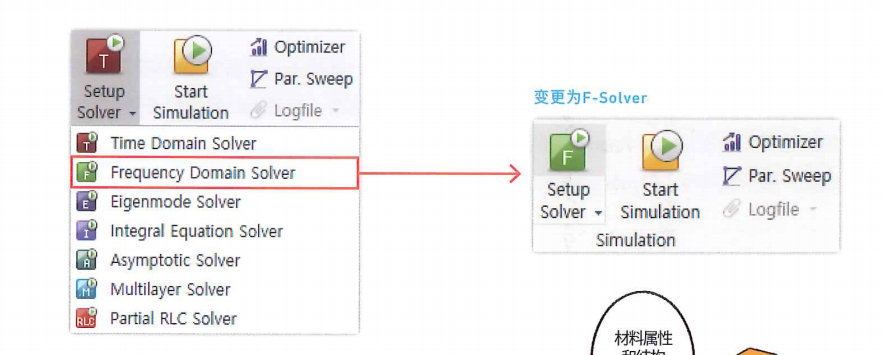
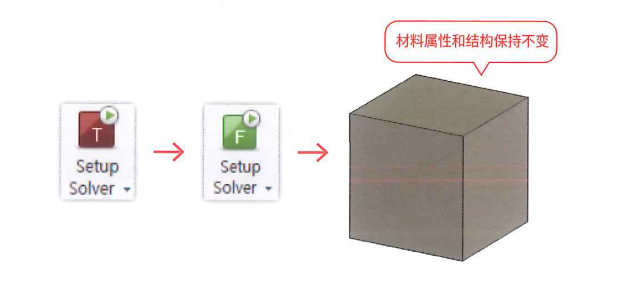
当然,即使变更Solver,现有Model的材料属性和结构等设置不会发生变化。因此,变更Solver后只需再设置合适的 Setup Solver,就可以运行仿真了。
展示结果的Report
轻松Capture模型和结果
Home > Report > Open Report
撰写仿真结果的报告时,需要用到Simulation Model和结果作为报告内容。利用CST Studio Suite 2020的新功能Open Report ,可以将Simulation Model和仿真结果轻松Capture。
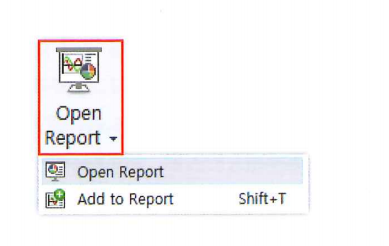
该功能分为Open Report和Add to Report。Add to Report是将Main界面上的结构和结果进行Capture并添加的功能。Navigation Tree中选择所需结果,或者Main界面打开所需绘图的状态下,点击Add to Report完成画面Capture。点击Open Report就可以查看Capture的画面,如下图所示。Capture画面的左下方会同时显示该绘图在Navigation Tree中的位置。

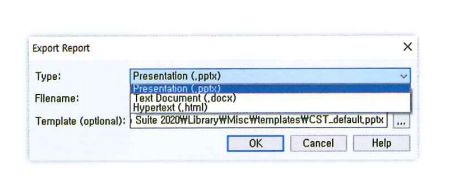
使用Export Report,可以用Presentation(.pptx),Text Document(.docx)、 Hypertext(.html)格式导出Report,并且保存到目标位置用作资料。
使用宏Macro
方便地使用宏命令
Home > Macros > Macros
通过CST的Macro,可以方便地使用常用功能。Macro功能强大,可以对Bio Models、Calculate、Construct、EMC 等仿真分析进行Setting,快速准确地得到仿真结果下面列出了用户常用的具有代表性的Macro功能。请使用Macro功能进行有效的仿真分析吧!
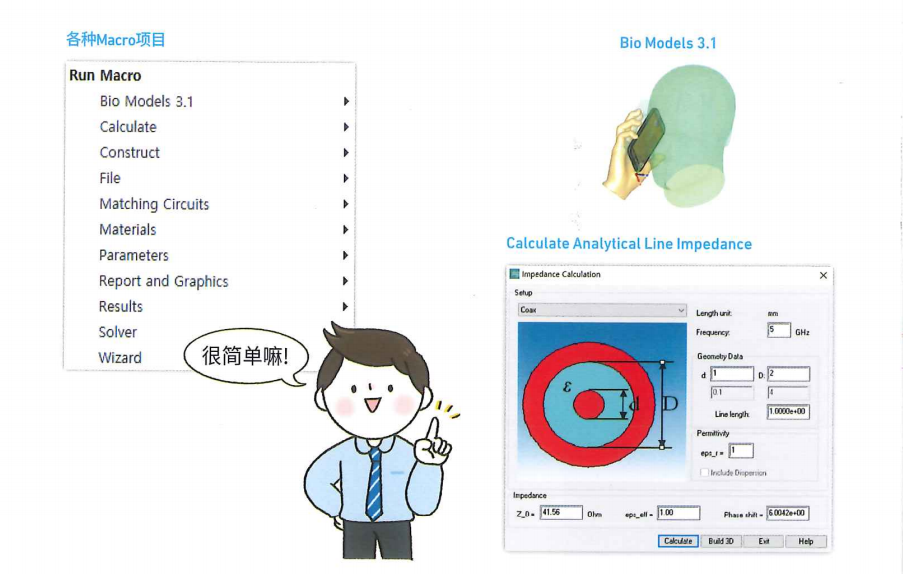
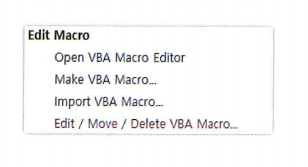
如果想修改Macro,请使用Edit Macro。可以在Help Contents的Automation and Scripting Visual Basic(VBA)中查看CST使用的VBA语言。
使用历史树编写宏的方法
复制History内容制作Macro
Home > Edit > History List > More > Macro
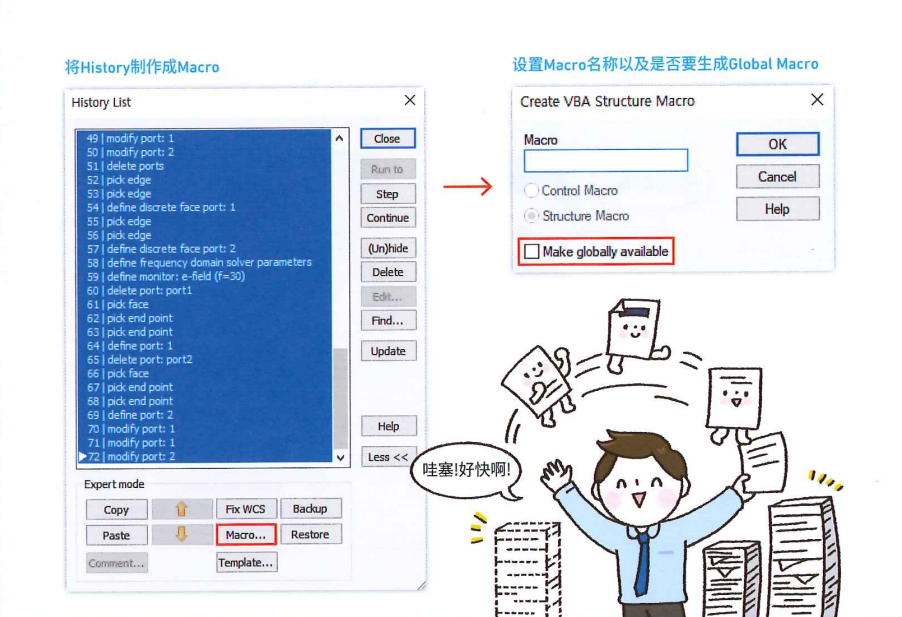
将经常会用到的操作制作成Macro,点击此macro就可以自动进行多个操作。用户觉得制作Macro会很难,其实通过History转换为Macro的功能可以很轻松地将常用操作制作成Macro。
进入HistoryList窗口可以看到之前的所有操作都保存在History中。全选后点击Macro... 按钮,就可以将所选History制作成Macro。 (点击More>>按钮才可以激活Macro... 按钮)此时,勾选Make globally available,就可以制作成保存到Library供所有仿真文件共同使用的Macro。如果不勾选,则制作成只限于在该项目文件中使用的Project Macro。删除和修改可以在Edit Macro中操作。
欢迎大家咨询ABAQUS软件、ABAQUS价格、 CST软件、CST价格、ABAQUS培训、ABAQUS下载、ABAQUS试用、CST培训、CST下载、CST试用。